
Der Huawei E352s-5 HSPA+ Surfstick wird von der Telekom als web'n'walk Stick Fusion III vertrieben. Mit bis zu 21,6 Mbit/s Download und 5,76 Mbit/s Upload-Speed ist das Modell auf dem aktuellen Stand der Technik 2011.
Den HSPA+ Surfstick Huawei E352s-5 bekommen Sie momentan direkt bei der Telekom inklusive Datentarif. Wenn Ihnen die Telekom web'n'walk Tarife nicht schmecken, dann können Sie sich den Surfstick auch ohne Tarif - beispielsweise bei Amazon - bestellen. Der web'n'walk Stick Fusion III hat keinen SIM-Lock oder Netlock und lässt sich demnach auch mit Daten-SIM-Karten anderer Provider betreiben.
Zur Nutzung anderer Daten-SIM-Karten müssen Sie die passenden Zugangsdaten der jeweiligen Provider eintragen. Im Abschnitt "Telekom Internet Manager" sind alle notwendigen Schritte beschrieben.
Technische Details des Huawei E352s-5 HSPA+ Sticks:
| Internet Stick: | Telekom web'n'walk Stick Fusion III (Huawei E352s-5)
|
| max. Download: | 21,6 Mbit/s |
| max. Upload: | 5,76 Mbit/s |
| Technologien: | GPRS, EDGE, UMTS, HSDPA, HSUPA, HSPA+ |
| microSD Karte |  (bis zu 32 GB) |
| externer Antennenanschluss | |
| USB-Verlängerungskabel | (ca. 80 cm lang) |
| Betriebssysteme: | Windows: 7, Vista und XP MAC OSX: 10.6 (Snow Leopard), 10.5 (Leopard) und 10.4.9 (Tiger) Linux: Fedora, Ubuntu, OpenSUSE, Debian, PC Linux, Xandros und Red Hat |
| Größe (Abmessung) | 8,3 (mit Schutzhülle) 6,8 (eingesteckt) x 2,7 x 1,2 cm |
| Gewicht | ca. 30g |
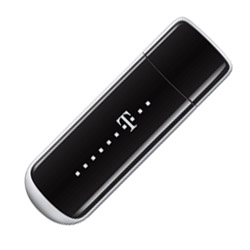
Ausstattung des web'n'walk Stick Fusion III
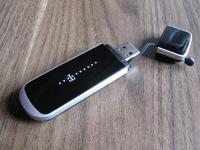
Der HSPA+ Surfstick gehört mit einem Download-Speed von bis zu 21,6 Mbit/s und einem Upload-Speed von bis zu 5,76 Mbit/s zu den modernsten Sticks auf dem Markt. Zudem überzeugt das Modell durch einen externen CRC-9 Antennenanschluss, wodurch gängige Antennenmodelle problemlos mit dem Stick verbunden werden können.
Des Weiteren kann der Huawei E352s-5 mit einer microSD-Karte als USB-Speicherstick verwendet werden. Der Surfstick verwaltet Speicherkarten mit einer Größe von bis zu 32 GB. Auf dem Surfstick befindet sich auch schon der Telekom Internet Manager, der nach dem ersten Verbinden mit dem PC unter Windows XP, Vista oder 7 installiert werden kann. Auch für Apple und Linux Nutzer ist bereits die passende Software auf dem Stick gespeichert.
Huawei E352s-5 - Erster Praxis-Test
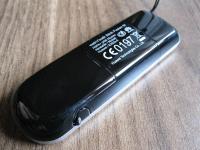
Der Telekom web'n'walk Stick Fusion III hat sich im ersten Praxis-Test gut geschlagen. Nach der Installation des Telekom Internet Managers stand der HSPA+ Stick sofort zur Verfügung. Nachdem ein Netzsignal gefunden wurde, konnte ich die Verbindung mit dem Internet herstellen. Wer eine andere Daten-SIM mit dem Stick betreiben möchte, muss zuvor ein neues Internet-Profil anlegen. Die Vorgehensweise ist im nachfolgenden Punkt "Telekom Internet Manager" erklärt.
Bei bester HSPA+ Verbindung mit 5 Balken erzielte ich mit verschiedenen Speedtests Download-Geschwindigkeiten von 7-8 Mbit/s (7.000 - 8.000 kbit/s). Im Upload lag die max. Geschwindigkeit bei etwas mehr als 2 Mbit/s (2.000 kbit/s). Die Latenzzeit war durchgängig unter 100 ms, meist sogar deutlich darunter. Um Höchstgeschwindigkeiten von mehr als 10 Mbit/s zu erzielen, sind entsprechende Tarife notwendig. Natürlich muss auch das Datennetz eine entsprechende Leistung ermöglichen. Mein Test-Tarif ist eigentlich auf bis zu 7,2 Mbit/s im Download beschränkt, daher bin ich über 8 Mbit/s sogar etwas überrascht!

Selbst bei einer stark schwankenden Verbindung mit 0-2 Balken und stetigem Wechsel zwischen 3G und 3G+ konnten im Download solide 3,6 - 4,3 Mbit/s (3.600 - 4.300 kbit/s) übertragen werden. Der Upload musste mit max. 0,5 Mbit/s (500 kbit/s) wesentlich stärker leiden. Doch der Upload-Speed spielt bei den meisten Webanwendungen eine untergeordnete Rolle, wodurch die Einbußen zu verkraften sind. Die Ping-Zeit stieg durch die schlechtere Verbindung auf 100-120 ms an.

Neben der Surf-Geschwindigkeit ist natürlich auch noch die Zeit wichtig, die vom Einstecken des Sticks bis hin zur stehenden Internet-Verbindung vergeht. Bei meinem etwas langsamen Windows XP Netbook verstrich genau eine Minute, bis der Huawei E352s-5 Stick erkannt und der Telekom Internet Manager fertig geladen wurde. Schnellere Netbooks/Laptops unterbieten diese Zeit mit Sicherheit. Nach einem Klick auf "Verbinden" benötigte der HSPA+ Stick im Schnitt nochmals 7 Sekunden, bis die Internet-Verbindung komplett aufgebaut war. Im Großen und Ganzen hat der Telekom web'n'walk Stick Fusion III einen guten Eindruck hinterlassen.
Telekom Internet Manager

Der neue Telekom Internet Manager bietet eine einfach und übersichtliche Benutzeroberfläche. Auf der linken Seite wird die Verbindungsqualität in Form von Balken, sowie die Mobilfunktechnologie (2G, 2G+, 3G und 3G+) angezeigt. Die 2G-Technologien entsprechen GPRS und EDGE, mit denen nur eine langsame Internet-Verbindung möglich ist. Erst mit 3G und erst Recht mit 3G+ gibt es Highspeed-Internet mit DSL-vergleichbaren Geschwindigkeiten.
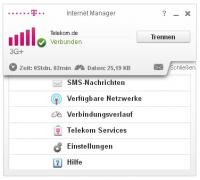
Des Weiteren zeigt der Telekom Internet Manager die aktuelle Online-Zeit und das dabei verbrauchte Datenvolumen an. Mit einem Klick auf das Brief-Symbol öffnet sich das SMS-Menü. Darin lassen sich SMS schreiben und empfangene SMS lesen. Ganz rechts-unten gibt es noch einen "Menü"-Link. Darüber öffnet sich ein Dropdown-Menü, unter anderen der Menüpunkt "Einstellungen".
Wenn man eine Daten-SIM eines anderen Netzbetreibers nutzen möchte, muss man ein neues Internet-Profil anlegen. Leider ist die Profilverwaltung etwas versteckt. So lassen sich neue Profile mit den APN-Zugangsdaten anlegen: Menü -> Einstellungen -> Erweiterte Einstellungen -> Profilverwaltung -> Neu. Die aktuellen APN-Einstellungen / -Zugangsdaten gibt es hier!
Lieferumfang
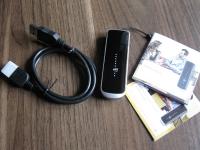
In der Verpackung des Telekom web'n'walk Stick Fusion III befindet sich neben dem Huawei E352s-5 Surfstick ein ca. 80 cm lange USB-Verlängerungskabel. Für die Inbetriebnahme liegt sowohl eine Kurzanleitung, als auch eine ausführliche Installationsanleitung mit ausführlichen Beschreibungen und Bildern bei.
- Anmelden um Kommentare zu schreiben
 Mein Name ist
Kommentare
10 Kommentare vorhandenHallo,
1. mein neuer Macbook pro OSX,Version 10.8.5 erkennt meinen Huawei E352s-5 nicht. Keinerlei Reaktion beim Reinstecken. Hat da jemand Rat? Der Stick aber versteht sich gut mit Windows.
2. Könnte mir jemand vielleicht von seinen Erfahrungen mit Radial- oder Richtantennen mit Fusion III berichten?
Mit
freundlichen Grüßen
Georg
Hallo!
Ich habe mir den Stick zugelegt, bekomme aber keine Verbindung mit der SIM-Karte von Klarmobil hin. Ich denke, es liegt an den falschen Konfigurationsdaten. Leider konnte mir der klarmobil-service nicht wirklich weiterhelfen, die standard-konfiguration funktioniert nämlich nicht!
Hat jemand eine Verbindung mit diesem Provider über diesen Stick herstellen können?
Grüße,
Ben
Hallo Ben,
ich habe dazu vor ein paar Wochen einen Artikel erstellt. Schauen Sie mal hier: http://www.surfstickvergleich.com/klarmobil-surfstick-verbindung-fehlges...
Falls Sie Rückfragen haben, oder weitere Fragen aufkommen, einfach fragen :)
Viele Grüße,
Ingo Just
Hallo Ingo,
ich würde gerne den 1&1 Notebook-Flat mit dem web'n'walk Stick Fusion III nutzen. Geht das und gibt es hierfür auch eine Anleitung?
Vielen Dank & liebe Grüße
Gabriela
Hallo Gabriela,
das können Sie problemlos tun. Sie brauchen sich dann nur den 1&1 Tarif ohne Surfstick zu kaufen. Die SIM-Karte legen Sie in den Telekom Stick. Nun müssen Sie nur noch das Netzwerkprofil anpassen, da 1&1 das Mobilfunknetz von Vodafone verwendet. Sie müssen dazu lediglich den letzten Absatz im Abschnitt Telekom Internet Manager lesen. Wenn Sie die Profil-Einstellungen für 1&1 vorgenommen und gespeichert haben, müssen Sie nur noch die Verbindung herstellen.
Ich hoffe, ich konnte Ihnen damit weiterhelfen.
Viele Grüße,
Ingo Just
VIELEN DANK!!!!
hab den stick zusammen mit base/E+-sim habe aber verbindungsprobleme wie muss ich den benutzer konfigurieren damit ich mit oben genanntem netzanbieter eine verbindung erhalt?
P.S.:bitte antwort per e-mail
Hallo Dilan,
Sie müssen die APN-Daten von E-Plus/BASE in der Software hinterlegen, dann sollten Sie eine Verbindung problemlos herstellen können.
Viele Grüße,
Ingo Just
Ich habe nach der Benutzung des Huawei in meinem MacBook Air (OS X 10.6.8, 2.13 GHz, 2GB) immer Probleme mit der Soundkarte. Weder der interne Lausprecher noch das intere Mikrofon wird angezeigt, ich muss eine USB-Soundkarte verwenden. Mir ist noch nicht klar, ob das am InternetManager liegt oder ob der Mac-Treiber dafür verantwortlich ist. Wird der Huawei eine Weile nicht benutzt, kehren auch die beiden internen Audiogeräte wieder zurück...
Probleme mit Soundkarte im MacBook Air
Hallo !
Am besten einen 3G Router benutzen, gibts schon für 25 Euro und dort den UMTS-Stick reinstecken. Danach dann über Wlan des 3G Routers die Verbindung zum Internet herstellen. Bei dieser Lösung funktionieren eigentlich alle aktuellen Computer / Notebooks etc. mit eingebauten Wlan-Modul. Denn dann brauchen keiner Treiber bzw. keine Verbindungssoftware installiert werden. Somit wird Deine Soundkarte oder auch andere Komponenten nicht durch Treiberprobleme blockiert.
Gruss
Axel